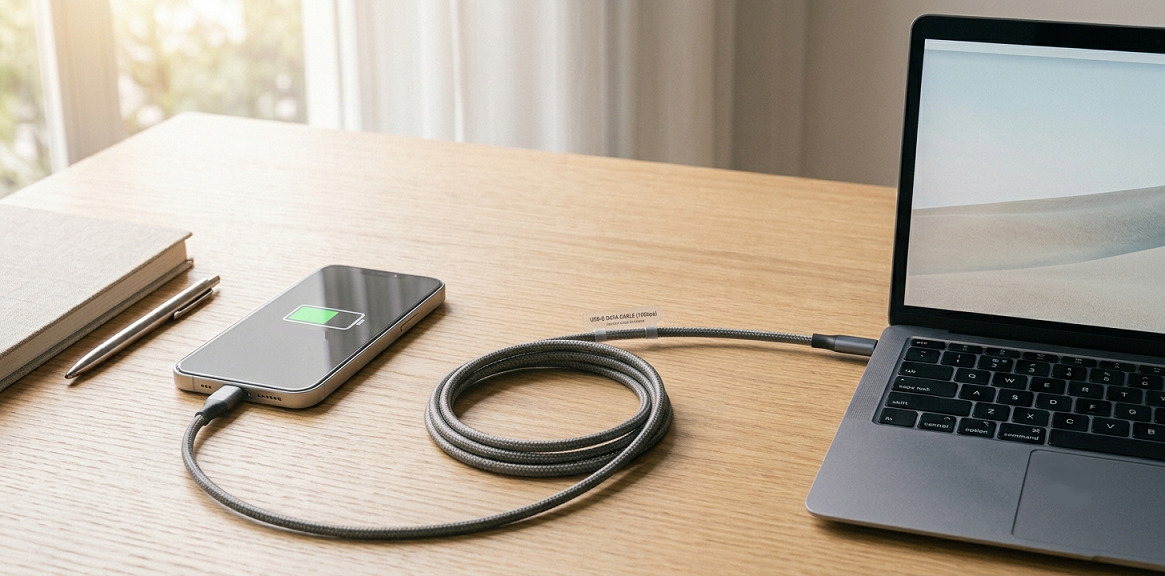
En USB-C-kontakt kan vara missvisande. Den passar i porten, telefonen börjar ladda och därför är det lätt att tro att kabeln också kan överföra bilder, skicka video till en skärm eller klara snabbladdning.
Så enkelt är det inte.
USB-C beskriver först och främst kontaktens form. Det säger inte i sig vilka funktioner kabeln har invändigt.
Därför kan en kabel fungera utmärkt för laddning över natten, men vara oanvändbar för filöverföring. En annan kan flytta data snabbt, men inte leverera den effekt som en bärbar dator kräver. En tredje klarar laddning och data, men inte video till en extern skärm.
Förvirringen uppstår eftersom många USB-C-kablar ser likadana ut. Skillnaden ligger i ledare, elektronik, USB-standard, Power Delivery, längd, slitage och ibland tillverkarens mycket små märkningar.
Här får du en praktisk förklaring till varför en USB-C-kabel kan fungera för laddning, men inte för data, video eller snabb strömförsörjning.
Kort sagt: En USB-C-kabel kan vara gjord för laddning, data, video eller en kombination av dessa. Kontaktens form säger inte tillräckligt. Kontrollera datahastighet, watt, Power Delivery, videostöd och fysiskt skick innan du drar slutsatsen att telefonen, datorn eller laddaren är problemet.
Artikelinnehåll
Varför USB-C-kablar inte är likadana
Det största missförståndet är att USB-C automatiskt betyder att allt fungerar. I praktiken är USB-C bara den fysiska kontakttypen. Den vändbara kontakten kan sitta på kablar med mycket olika egenskaper.
Vissa kablar är enkla laddkablar med minimal datafunktion. Andra stöder USB 2.0-hastighet, vilket ofta räcker för vanlig filöverföring, men blir långsamt när du ska flytta stora videofiler. Mer avancerade kablar kan stödja högre datahastigheter, kraftfullare laddning och video till en skärm.
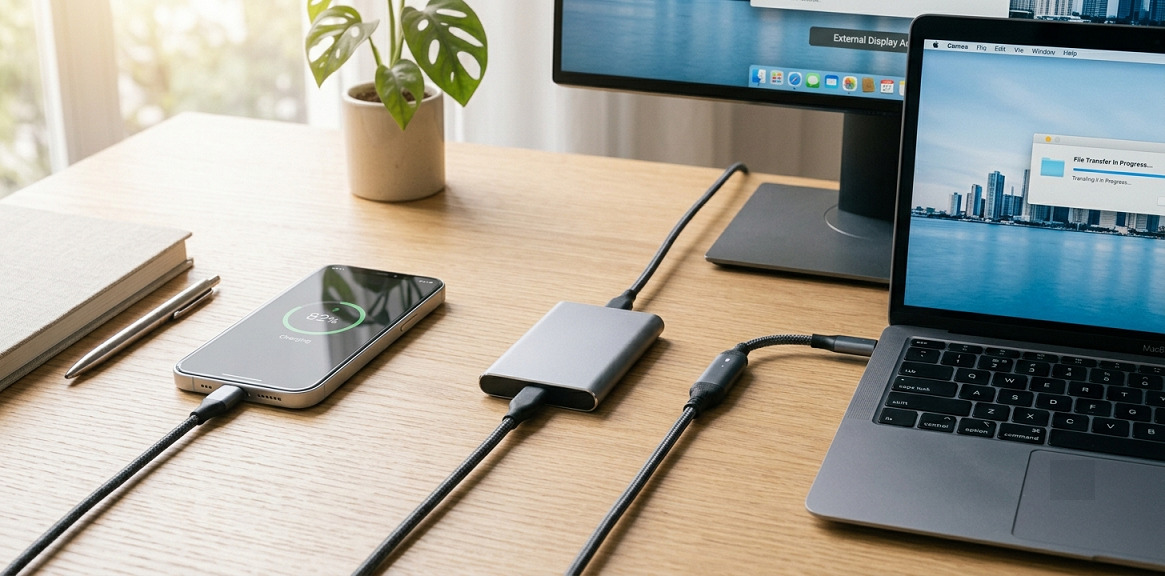
Den praktiska regeln är enkel: Om du ska använda kabeln till mer än vanlig laddning behöver du känna till specifikationerna. Det gäller särskilt vid snabbladdning av en laptop, överföring av stora filer, användning av en dockningsstation eller anslutning till en extern skärm.
Problemet uppstår ofta när du tar kabeln som ligger närmast i lådan. Den kan ha följt med en powerbank, hörlurar, en äldre telefon eller en liten pryl. Sådana kablar kan vara gjorda för en mycket begränsad uppgift, även om kontakten fysiskt passar.
| Kabeln kan vara gjord för | Typiskt tecken | Det här ska du kontrollera |
|---|---|---|
| Bara laddning eller mycket enkel användning | Enheten laddar, men visas inte på datorn | Om kabeln nämner dataöverföring |
| USB 2-data | Filer kan överföras, men stora filer tar tid | Märkning som 480 Mbps eller USB 2.0 |
| Snabbare data | Lämplig för stora filer, extern SSD eller docka | Märkning som 5 Gbit/s, 10 Gbit/s, 20 Gbit/s eller 40 Gbit/s |
| Högre laddningseffekt | Kan ladda surfplatta eller laptop mer effektivt | Wattangivelse som 60 W, 100 W eller 240 W |
| Video via USB-C | Kan skicka bild till en skärm, om enheten också stöder det | Video, DisplayPort Alt Mode, Thunderbolt eller USB4 |
Laddning, data, video och watt
När du bedömer en USB-C-kabel är det bra att skilja funktionerna åt. Laddning, dataöverföring, video och hög effekt i watt är inte samma sak. En kabel kan stödja en funktion utan att stödja de andra.
Laddning betyder att kabeln kan leda ström från en laddare, powerbank eller dator till en enhet. Det kan nästan alla USB-C-kablar, men inte nödvändigtvis med hög effekt. En kabel som fungerar bra till en telefon kan vara för begränsad för en bärbar dator.
Dataöverföring betyder att kabeln kan flytta filer eller kommunicera mellan enheter. Det är här många upptäcker problemet: Telefonen laddar, men datorn reagerar inte, eller så visas inget alternativ för filöverföring.
Video är en tredje kategori. USB-C-porten på en dator, surfplatta eller telefon kan i vissa fall skicka videosignal till en skärm, men det kräver både en kompatibel port, en kompatibel kabel och rätt skärm eller adapter. Kontakten i sig räcker inte.
En kabel kan vara märkt med hög wattstyrka utan att vara snabb för data. Watt säger något om laddningseffekt, men inte automatiskt något om datahastighet eller videostöd.
Checklista när kabeln bara laddar
Om din USB-C-kabel laddar men inte överför data är kabeln bara en möjlig orsak. Det kan också handla om en inställning i telefonen, en begränsning i porten eller en adapter som bara är gjord för ström.
Börja med de mest sannolika förklaringarna. Det sparar tid eftersom du slipper byta laddare, kabel, dator och enhet i slumpmässig ordning.
- Prova en annan kabel som du vet kan överföra data. Om filöverföringen fungerar med den andra kabeln är den första kabeln sannolikt bara lämplig för laddning eller skadad.
- Kontrollera telefonens USB-inställning. Många Android-telefoner startar i laddningsläge och kräver att du väljer filöverföring, bildöverföring eller liknande i notisfältet.
- Prova en annan USB-port på datorn. Vissa portar på skärmar, hubbar eller tangentbord kan vara begränsade eller bara avsedda för laddning.
- Undvik okända mellanled i testet. Testa först direkt mellan telefonen och datorn utan hubb, docka eller adapter.
- Leta efter kabelmärkning. Om det bara står ström, watt eller ampere, men inget om data, är kabeln kanske inte avsedd för dataöverföring.
- Kontrollera slitage. En kabel kan fortfarande ladda även om vissa dataledare inuti är skadade.
För de flesta är det snabbaste testet att använda samma telefon och samma dator med en annan kabel. Om problemet försvinner har du ringat in felet utan att behöva ändra drivrutiner, återställa enheter eller byta ut laddaren.
Snabbladdning och Power Delivery
Snabbladdning kräver att flera delar samspelar. Laddaren måste kunna leverera nödvändig effekt, enheten måste kunna ta emot den och kabeln måste kunna hantera strömmen. Om en del är begränsad sjunker laddningen till en lägre nivå.
USB Power Delivery, ofta förkortat USB PD, är en vanlig standard för högre laddningseffekt via USB-C. Den används bland annat för många telefoner, surfplattor och bärbara datorer. Men en USB-C-kabel är inte automatiskt en kraftfull PD-kabel.
En kabel kan till exempel vara lämplig för upp till 60 W, medan en laptop behöver 100 W för att ladda effektivt under användning. I så fall kan datorn ladda långsamt, visa en varning om svag laddare eller tappa batteri trots att den är ansluten.
Titta särskilt efter wattangivelsen. 60 W kan vara bra för många telefoner, surfplattor och lättare enheter. 100 W eller 240 W är relevant för mer krävande utrustning, men det hjälper bara om laddaren och enheten också stöder motsvarande effekt.
| Märkning på kabeln | Vad det vanligtvis handlar om | Viktig begränsning |
|---|---|---|
| 3 A | Strömstyrka, ofta för vanlig laddning | Säger inte i sig något om datahastighet |
| 5 A | Högre strömstyrka för kraftfullare laddning | Kräver kompatibel utrustning och korrekt kabelkonstruktion |
| 60 W | Räcker ofta för telefon, surfplatta och vissa mindre datorer | Kan vara för lite för en kraftfullare laptop |
| 100 W | Mer relevant för laptops och dockningslösningar | Laddaren måste också kunna leverera effekten |
| 240 W | Mycket hög laddningseffekt för kompatibel utrustning | Bara användbart om både laddare och enhet stöder det |
Dataöverföring och filöverföringsläge
När en USB-C-kabel används för filer är datahastigheten avgörande. En kabel med USB 2.0-data kan ofta överföra bilder, dokument och mindre filer utan problem, men kan kännas långsam vid stora videor eller säkerhetskopiering av många gigabyte.
Märkningar som 480 Mbps, 5 Gbit/s, 10 Gbit/s, 20 Gbit/s eller 40 Gbit/s anger den teoretiska maximala datahastigheten. Den faktiska hastigheten kan vara lägre eftersom den också beror på telefon, dator, lagring, port, adapter och filtyp.
Om datorn inte registrerar enheten alls finns det vanligtvis tre förklaringar: Kabeln stöder inte data, enheten är i laddningsläge eller porten/mellanledet stöder inte den önskade anslutningen.
På många Android-telefoner måste du aktivt välja USB för filöverföring efter anslutning. På andra enheter kan du behöva låsa upp skärmen, godkänna åtkomst eller acceptera en förtroendedialog. Kabeln kan alltså vara i ordning även om filöverföringen inte startar automatiskt.
Om du bara ska överföra några få bilder kan USB 2-data räcka. Om du arbetar med stora videofiler, extern SSD eller regelbundna säkerhetskopior blir datahastigheten betydligt viktigare.
Video via USB-C
Video via USB-C är ett av de områden där kontaktens form skapar mest förvirring. Många förväntar sig att en USB-C-port kan anslutas direkt till en skärm, men det kräver mer än en kabel med rätt kontakt.
För att skicka video måste enheten stödja videoutgång via USB-C, till exempel genom DisplayPort Alt Mode, Thunderbolt eller USB4 beroende på utrustningen. Kabeln måste också kunna hantera signalen, och skärmen, dockan eller adaptern måste vara kompatibel.
Om du ansluter en telefon, surfplatta eller dator till en skärm och ingen bild visas är det därför inte säkert att kabeln är defekt. Det kan lika gärna vara porten på enheten, adaptern eller skärmens ingång som inte stöder den önskade funktionen.
Det praktiska testet: Använd en kabel och en enhet som du vet fungerar med video och byt bara en del i taget. Om samma kabel fungerar med en dator men inte med en annan är skillnaden sannolikt portens videostöd och inte själva kabeln.
- Kontrollera om enheten nämner videoutgång via USB-C i specifikationerna.
- Leta efter kabelinformation om video, DisplayPort, Thunderbolt eller USB4.
- Utgå inte från att en vanlig laddkabel kan användas till skärm.
- Testa utan onödiga adaptrar om du vill hitta felkällan.
Slitage, längd och märkning
Även en korrekt kabel kan orsaka problem om den är sliten. USB-C-kablar böjs ofta vid kontakten, dras ut i kabeln eller kläms i väskan. Det kan ge små brott som inte nödvändigtvis stoppar laddningen, men som kan påverka data eller stabilitet.
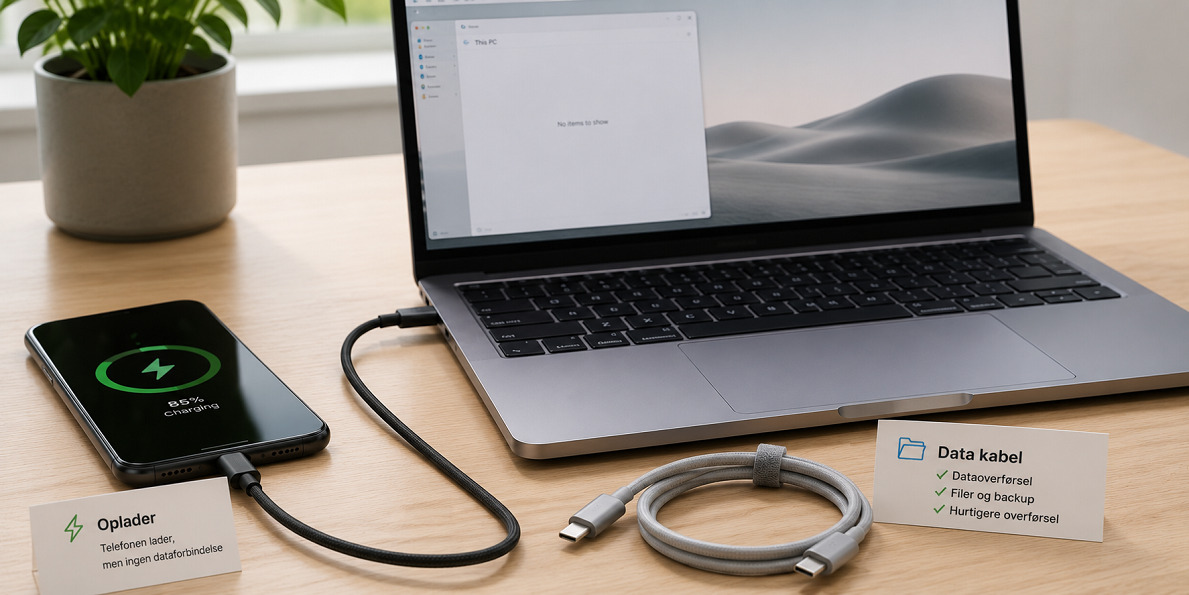
Därför är ”den laddar ju fortfarande” inte ett säkert bevis på att kabeln är fullt fungerande. Laddningen kan fortsätta på en lägre nivå, medan dataanslutningen bryts eller snabbladdningen inte längre förhandlas korrekt mellan enheterna.
Längden kan också spela in. Långa kablar är praktiska, men hög datahastighet och hög laddningseffekt ställer större krav på kabelkvaliteten. Om du har problem med extern SSD, docka eller skärm kan en kortare och tydligt specificerad kabel vara ett bra test.
Märkningen är inte alltid lika tydlig. Många kablar har bara mycket små symboler, och vissa har ingen användbar information på själva kabeln. Spara därför gärna förpackningen eller produktspecifikationerna om kabeln ska användas till annat än enkel laddning.
Praktisk tumregel: Använd enkla USB-C-kablar för enkel laddning. Använd tydligt specificerade kablar för snabbladdning, stora dataöverföringar, docka, extern SSD och skärm. Det är då skillnaden mellan kablar märks mest.
Om du efter checklistan kommer fram till att din kabel inte stöder den funktion du behöver är nästa steg att välja utifrån specifikationer snarare än bara kontakttyp. Leta efter datahastighet, watt, PD-stöd och eventuellt videostöd på förpackningen eller i produktinformationen.
FAQ – vanliga frågor om USB-C-kabel för laddning eller data
-
Varför fungerar min USB-C-kabel för laddning, men inte för data?
Det mest sannolika är att kabeln inte stöder dataöverföring eller att enheten är i laddningsläge. Prova en datakabel som du vet fungerar, välj filöverföring på telefonen och testa direkt i datorn utan hubb eller adapter. -
Är alla USB-C-kablar likadana?
Nej. USB-C beskriver kontaktens form, inte alla funktioner. Kablar kan skilja sig åt när det gäller datahastighet, laddningseffekt, Power Delivery, videostöd, längd och hållbarhet. -
Hur kan jag se om en USB-C-kabel stöder snabbladdning?
Leta efter wattangivelse, ampereangivelse och information om USB Power Delivery. Kom också ihåg att laddaren och enheten måste stödja snabbladdning. En kraftfull kabel räcker inte på egen hand. -
Vad betyder 480 Mbps, 5 Gbit/s och 40 Gbit/s på en kabel?
Det är teoretiska datahastigheter. 480 Mbps förknippas vanligtvis med USB 2.0-nivå, medan 5 Gbit/s och högre används för snabbare dataanslutningar. Den faktiska hastigheten beror också på port, enhet och lagring. -
Kan en USB-C-kabel alltid användas till en extern skärm?
Nej. Video kräver att både enhetens USB-C-port, kabeln och skärmen/adaptern stöder videosignal. Många vanliga laddkablar är inte gjorda för detta. -
Kan en sliten USB-C-kabel fortfarande ladda, men inte överföra filer?
Ja. Skador i kabeln kan påverka enskilda ledare eller anslutningar. Därför kan enkel laddning fortfarande fungera, medan data, snabbladdning eller en stabil anslutning inte fungerar. -
Måste jag alltid välja kabeln med högst watt och högst datahastighet?
Inte nödvändigtvis. Välj efter uppgiften. För nattladdning av telefonen är kraven ofta lägre. För laptop, docka, extern SSD eller skärm bör du välja en kabel med tydliga specifikationer för just den funktionen.