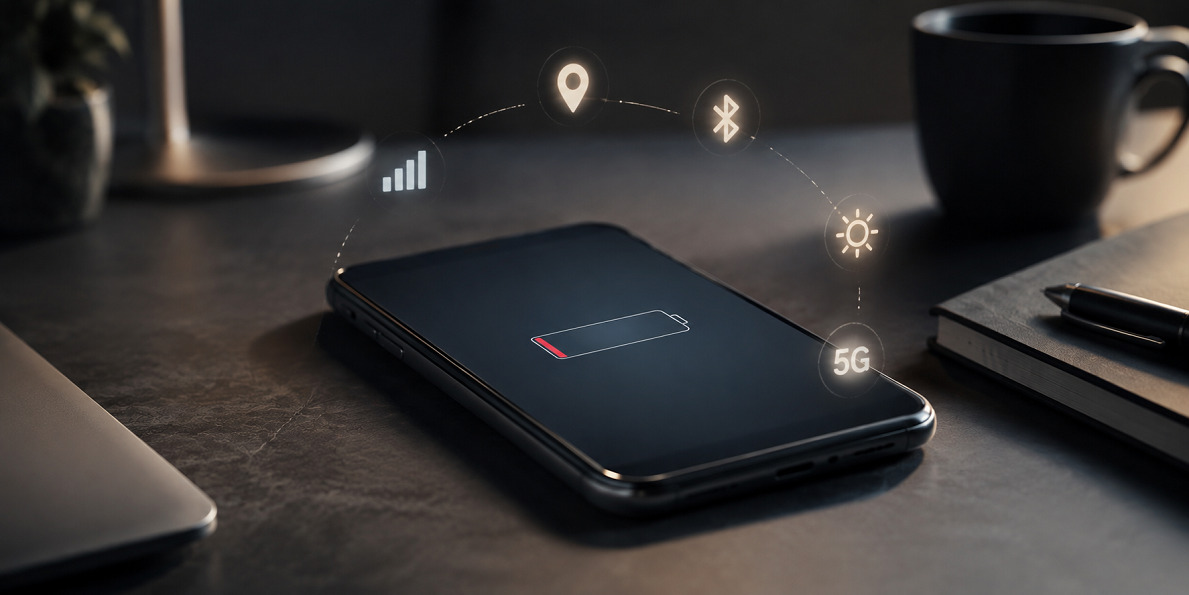
Det mest irriterande batteriproblemet är inte att mobilen behöver laddas på kvällen. Det är när batteriet går från 70 till 25 procent, trots att du knappt tycker att du har använt telefonen.
Ofta beror det inte på ett enda stort fel. Det handlar oftare om en kombination av en app som arbetar i bakgrunden, en skärm med för hög ljusstyrka, dålig mobiltäckning, aktiv platsinformation eller ett batteri som har tappat kapacitet.
Här är skillnaden viktig: Om din mobil laddar ur snabbt vid vanlig användning ska du inte börja gissa. Du ska ta reda på vart strömmen tar vägen.
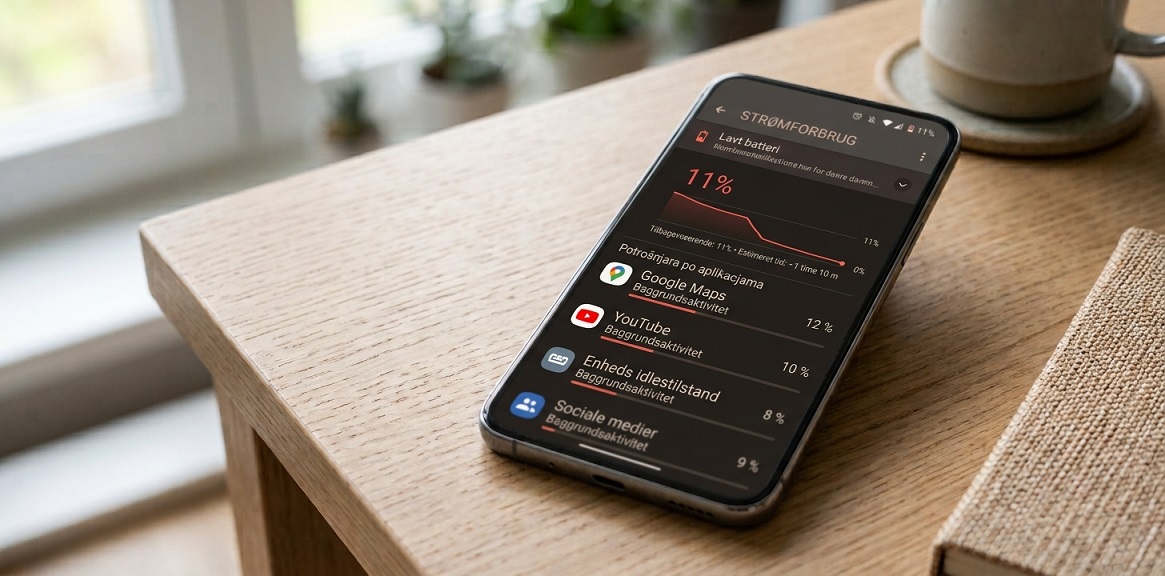
Det kan du göra direkt i telefonens batteriöversikt. Där ser du vanligtvis vilka appar och funktioner som har använt mest ström, och om förbrukningen sker när skärmen är på eller i bakgrunden.
Den här artikeln handlar inte om laddningshastighet eller laddningsvanor. Den handlar om dolda batteritjuvar i vardagen och hur du hittar dem utan att stänga av halva telefonen.
Kort sagt: När en telefon drar mycket ström bör du först kontrollera batterianvändning per app, bakgrundsaktivitet, skärminställningar, nätverkssignal, platsinformation och trådlösa anslutningar. Om förbrukningen fortfarande är hög efter justeringar kan batteriets hälsa eller ett systemfel vara förklaringen.
Innehåll i artikeln
- Börja med batteriöversikten
- Appar som drar ström i bakgrunden
- Skärm, ljusstyrka och uppdateringsfrekvens
- Dålig täckning och nätverk
- Platsinformation, Bluetooth och notiser
- Uppdateringar och systemfel
- Tecken på ett slitet batteri
- Snabb checklista för felsökning
- FAQ – vanliga frågor om mobiler som laddar ur snabbt
Börja med batteriöversikten
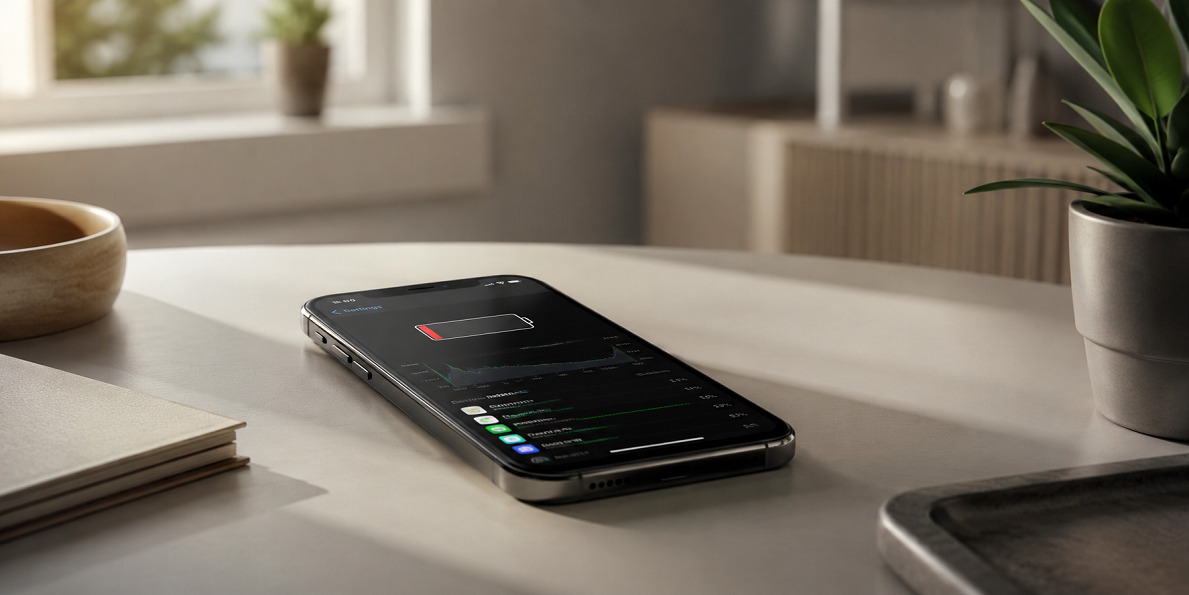
Om din mobil laddar ur snabbt är batteriöversikten det första stället att titta på. Den visar inte bara hur många procent som återstår, utan också vilka appar och funktioner som har använt mest energi sedan senaste laddningen.
På iPhone hittar du vanligtvis informationen under Inställningar > Batteri. Där kan du se förbrukningen under de senaste 24 timmarna eller flera dagar. På Android varierar menynamnen beroende på märke, men översikten finns normalt under Inställningar > Batteri eller Batteri och enhetsvård.
Det viktiga är inte bara vilken app som ligger överst. En app kan dra mycket ström om du har använt den aktivt länge. Det intressanta är om en app har haft hög förbrukning trots att du knappt har öppnat den, eller om den använder mycket ström i bakgrunden.
Regeln är enkel: En app som du använder aktivt får dra ström. En app som du inte använder bör inte ligga högt upp på listan.
| Det du ser | Vad det kan betyda | Vad du bör göra |
|---|---|---|
| En app har hög förbrukning när skärmen är på | Du har sannolikt använt appen mycket aktivt | Bedöm om förbrukningen stämmer med din användning |
| En app har hög förbrukning i bakgrunden | Appen uppdaterar, synkroniserar eller använder data utan att vara öppen | Begränsa bakgrundsaktivitet eller platsinformation |
| Mobilnätverk eller systemtjänster tar stor plats | Dålig täckning, 5G-sökning eller systemaktivitet kan belasta batteriet | Testa med Wi-Fi, flygplansläge eller ändrade nätverksinställningar |
| Batteriet sjunker snabbt utan tydlig app | Det kan bero på systemfel, dålig täckning eller batterislitage | Starta om, uppdatera och kontrollera batterihälsan |
Appar som drar ström i bakgrunden
Många batteriproblem börjar med appar som inte riktigt slutar arbeta när du växlar bort från dem. Det kan vara sociala medier, e-post, karttjänster, meddelandeappar, molnbackup, väderappar eller träningsappar. De kan hämta data, synkronisera, använda platsinformation eller skicka notiser även när skärmen är släckt.
Bakgrundsaktivitet är inte alltid fel. E-post behöver kunna hämta meddelanden och meddelandeappar behöver kunna visa notiser. Problemet uppstår när en app gör det för ofta, eller när en app som du sällan använder ändå ligger högt i batteriöversikten.
På iPhone kan du leta efter Bakgrundsaktivitet under batterianvändningen och sedan justera Uppdatera appar i bakgrunden. På Android kan du normalt begränsa batterianvändningen för enskilda appar, försätta appar i viloläge eller begränsa bakgrundsdata, beroende på tillverkarens meny.
- Begränsa bakgrundsuppdatering för appar som inte behöver vara aktiva hela tiden.
- Ta bort appar som du inte använder, särskilt om de ofta ligger högt i batteriöversikten.
- Stäng av automatisk synkronisering för konton eller appar där det inte behövs.
- Uppdatera appar som plötsligt drar mycket ström efter ett fel eller en ny version.
En app behöver inte synas på skärmen för att använda batteri. Synkronisering, platsinformation, notiser och datahämtning kan fortsätta i bakgrunden om appen har tillåtelse till det.
Skärm, ljusstyrka och uppdateringsfrekvens
Skärmen är ofta en av de största strömtjuvarna, särskilt om ljusstyrkan är hög. Det gäller framför allt utomhus, där automatisk ljusstyrka kan höjas rejält för att innehållet fortfarande ska synas i solljus.
Om din telefon drar mycket ström de dagar då du streamar, scrollar, använder navigering eller har skärmen tänd länge är det inte nödvändigtvis något fel. Men om batteriet sjunker snabbt vid lätt användning bör du kontrollera skärminställningarna.
Funktioner som always on display, hög uppdateringsfrekvens, lång tid till automatisk låsning och mycket aktiva widgets kan alla bidra. På nyare telefoner kan 90 Hz eller 120 Hz få rörelser att se mer följsamma ut, men det kan också öka strömförbrukningen beroende på modell och användning.
- Ställ in automatisk låsning på 30 sekunder eller 1 minut om skärmen ofta lämnas tänd.
- Använd automatisk ljusstyrka, men sänk manuellt om telefonen ofta ligger på mycket hög ljusstyrka.
- Stäng av always on display under en testperiod om mobilen laddar ur snabbt.
- Testa en lägre uppdateringsfrekvens om telefonen erbjuder det valet.
- Använd mörkt läge på OLED-skärmar om du ofta använder mobilen i svag belysning.
Här är misstaget många gör: De ändrar tio saker på en gång. Justera i stället en eller två skärminställningar och håll koll på batteriöversikten under ett dygn. Då ser du om ändringen faktiskt hjälper.
Dålig täckning och nätverk
Dålig täckning kan få ett mobilbatteri att sjunka snabbare än många tror. När signalen är svag arbetar telefonen hårdare för att behålla anslutningen till mobilnätet. Det märks ofta extra tydligt på tåg, i källare, i sommarstugor, i stora byggnader och i områden med instabil 5G-täckning.
Om batteriet håller bra hemma på Wi-Fi men sjunker snabbt på jobbet, på resande fot eller på vissa platser är nätverket en sannolik faktor. Detsamma gäller om telefonen ofta växlar mellan 4G, 5G och Wi-Fi.
Du kan testa det i praktiken. Använd mobilen en halv dag på en plats med stabilt Wi-Fi och jämför med en halv dag i ett område med svag mobiltäckning. Om skillnaden är tydlig är problemet inte nödvändigtvis batteriet, utan telefonens ständiga sökning efter nätverk.
- Använd Wi-Fi där signalen är stabil.
- Stäng av 5G tillfälligt om du ofta befinner dig i områden med svag eller växlande 5G-täckning.
- Aktivera flygplansläge under perioder då du inte använder mobilen, om du befinner dig helt utan signal.
- Kontrollera om en viss plats alltid gör att batteriet sjunker snabbare.
Praktisk tumregel: Om batteriet sjunker snabbt medan mobilen ligger oanvänd i ett område med dålig täckning bör nätverket vara bland det första du testar.
Platsinformation, Bluetooth och notiser
Platsinformation är användbart för kartor, träning, taxi, väder och smarta hem-funktioner. Men om många appar har åtkomst till din plats hela tiden kan det leda till onödig strömförbrukning. Det gäller särskilt appar som använder exakt platsinformation eller uppdateras i bakgrunden.
Gå därför igenom platsbehörigheterna. Många appar behöver bara åtkomst medan du använder appen. Andra klarar sig med ungefärlig platsinformation. Var särskilt uppmärksam på appar som du inte förknippar med navigering men som ändå har kontinuerlig åtkomst.
Bluetooth drar normalt inte särskilt mycket ström på egen hand, men många anslutna enheter kan skapa extra aktivitet. Smartklockor, hörlurar, bilsystem, spårare och andra enheter kan hålla anslutningar aktiva, särskilt om de synkroniserar ofta.
Det är också värt att rensa bland notiserna. Varje notis kan väcka skärmen, aktivera dataanslutningen och starta bakgrundsprocesser. En enskild notis spelar liten roll. Hundra om dagen från appar som du inte använder aktivt kan däremot göra skillnad.
- Ställ in platsinformation på ”endast vid användning” för de flesta appar.
- Stäng av exakt platsinformation där appen inte behöver det.
- Ta bort Bluetooth-enheter som du inte längre använder.
- Stäng av notiser för appar som inte kräver din uppmärksamhet.
- Kontrollera widgets på låsskärmen och hemskärmen om de uppdateras ofta.
Strömsparläge på iPhone minskar bland annat bakgrundsaktiviteten. På Android finns motsvarande batterisparfunktioner, men de exakta begränsningarna beror på telefonmärke och systemversion.
Uppdateringar och systemfel
Ibland börjar ett batteri laddas ur snabbt efter en appuppdatering eller systemuppdatering. Det kan bero på tillfällig indexering, synkronisering eller ett fel i en viss app. Om problemet uppstår från en dag till en annan är mjukvara en rimlig misstanke.
Börja med det enkla: Starta om telefonen. Det låter banalt, men det kan stoppa processer som har hängt sig. Kontrollera sedan om det finns uppdateringar till systemet och till de appar som ligger högt i batteriöversikten.
Om en app står för ovanligt hög förbrukning kan du prova att rensa cache på Android, logga ut och in igen eller avinstallera och installera appen på nytt. På iPhone är ominstallation ofta det mest direkta sättet att rensa en problematisk appkonfiguration.
Om telefonen drar mycket ström även efter en omstart, utan att du har öppnat krävande appar, kan problemet ligga djupare i systemet, nätverket eller batteriet.
- Starta om telefonen om batterifallet är plötsligt.
- Uppdatera systemet om tillverkaren har släppt korrigeringar.
- Uppdatera appar med onormal batteriförbrukning.
- Ta bort eller installera om appar som fortsätter att dra mycket ström.
- Undvik att återställa hela mobilen innan du har testat de vanliga orsakerna.
Tecken på ett slitet batteri
Även när alla inställningar är rimliga kan ett äldre batteri vara förklaringen. Litiumjonbatterier förlorar kapacitet med tiden och genom användning. Det betyder att 100 procent på skärmen inte nödvändigtvis motsvarar samma faktiska drifttid som när telefonen var ny.
Ett slitet batteri visar sig ofta på vissa sätt: procenten sjunker snabbt vid låg nivå, mobilen stängs av oväntat, prestandan känns instabil eller batteritiden är märkbart sämre än tidigare med samma användningsmönster.
På iPhone kan du se batterihälsan under batteriinställningarna om modellen och systemversionen har stöd för det. På många Android-telefoner finns också batteridiagnostik, men menyerna varierar. Vissa tillverkare visar hälsan direkt, medan andra bara visar förbrukning och optimeringsförslag.
Skilj mellan slitage och förbrukning: Om en app tydligt drar ström är batteriet inte nödvändigtvis problemet. Om mobilen sjunker snabbt oavsett appanvändning, nätverk och inställningar är batteriets hälsa mer relevant att undersöka.
| Symptom | Mest sannolika förklaring | Nästa steg |
|---|---|---|
| Batteriet sjunker snabbt vid användning av en app | Appen drar mycket ström eller har ett fel | Uppdatera, begränsa eller installera om appen |
| Batteriet sjunker snabbt i vissa områden | Svag signal eller nätverksväxling | Testa Wi-Fi, 4G/5G-inställningar och flygplansläge |
| Telefonen stängs av oväntat | Möjligt batterislitage eller systemproblem | Kontrollera batterihälsan och systemuppdateringar |
| Förbrukningen är hög utan tydlig orsak | Bakgrundsprocess, nätverk eller batterikapacitet | Gå systematiskt igenom checklistan |
Snabb checklista för felsökning
Om du vill hitta orsaken snabbt kan du följa den här ordningen. Den går från de vanligaste och enklaste sakerna till mer grundläggande problem. Poängen är att ändra få saker åt gången, så att du ser vad som faktiskt fungerar.
- Kontrollera batteriöversikten: Leta efter appar med ovanligt hög förbrukning, särskilt i bakgrunden.
- Begränsa bakgrundsuppdatering: Låt bara viktiga appar hämta data löpande.
- Minska skärmens förbrukning: Justera ljusstyrka, automatisk låsning, always on display och uppdateringsfrekvens.
- Testa nätverket: Se om batteriet sjunker snabbare vid dålig täckning, 5G eller frekventa nätverksväxlingar.
- Gå igenom platsinformation: Ändra de flesta appar till platsåtkomst endast vid användning.
- Rensa bland notiser: Stäng av onödiga aviseringar, särskilt från appar som ofta väcker skärmen.
- Kontrollera Bluetooth-enheter: Ta bort gamla anslutningar och testa utan tillbehör under en period.
- Uppdatera appar och system: Felkorrigeringar kan lösa plötsligt hög batteriförbrukning.
- Starta om telefonen: Gör det särskilt om problemet uppstod från en dag till en annan.
- Kontrollera batterihälsan: Om allt annat ser normalt ut kan batteriets kapacitet ha minskat.
Om du har en lång dag framför dig utan säker tillgång till ström kan strömsparläge vara en bra tillfällig lösning. Det löser inte orsaken, men kan begränsa bakgrundsaktiviteten och förlänga tiden innan telefonen behöver laddas.
Det viktigaste är att använda checklistan för felsökning, inte som en permanent lista över allt du ska stänga av. En smartphone ska fortfarande vara praktisk. Målet är att hitta de funktioner som drar ström utan att ge dig något verkligt värde.
FAQ – vanliga frågor om mobiler som laddar ur snabbt
-
Varför räcker mobilbatteriet inte hela dagen längre?
Det kan bero på förändrad användning, fler bakgrundsaktiva appar, högre skärmförbrukning, sämre mobiltäckning, systemfel eller batterislitage. Börja med batteriöversikten innan du drar slutsatsen att batteriet är defekt. -
Hur tar jag reda på vilka appar som använder batteri på mobilen?
Gå till batteriinställningarna och se förbrukningen per app. Titta särskilt efter appar som har hög förbrukning i bakgrunden eller appar som du knappt har använt aktivt. -
Kan dålig täckning göra att batteriet sjunker snabbt?
Ja. Vid svag signal arbetar mobilen hårdare för att behålla anslutningen. Om batteriet sjunker snabbt i vissa områden, men inte med stabilt Wi-Fi, bör du testa nätverksinställningar och täckning. -
Räcker det att stänga appar för att spara ström?
Inte alltid. Det viktigaste är att begränsa onödig bakgrundsaktivitet, platsinformation och synkronisering. Att ständigt stänga appar manuellt är sällan den mest träffsäkra lösningen. -
När är batteriet sannolikt slitet?
Om telefonen laddar ur snabbt oavsett appar och inställningar, stängs av oväntat eller har märkbart kortare drifttid än tidigare bör du kontrollera batterihälsan. Ett äldre batteri kan ha lägre kapacitet även när det visar 100 procent laddat. -
Hjälper strömsparläge?
Ja, ofta som en tillfällig lösning. Det kan minska bakgrundsaktivitet och vissa visuella eller nätverksrelaterade funktioner. Det bör dock inte ersätta felsökning om mobilen laddar ur snabbt varje dag.
Källor
- Apple Support – iPhone-batteri och prestanda
- Apple Support – Använd strömsparläge för att spara batteritid på din iPhone eller iPad
- Google Pixel Phone Help – Åtgärda problem med batterier som laddar ur
- Google Pixel Phone Help – Förstå ditt Pixel-batteri
- Samsung Support – Batteriet laddar ur snabbt på Galaxy-telefoner och surfplattor
- Android – Så sparar du batteritid och förhindrar att batteriet laddar ur