Har du tagit bort alla dina gamla textmeddelanden och sedan insåg att du faktiskt behöver vissa eller alla av de gamla? Oroa dig inte. Faktiskt, det är möjligt att återställa raderade sms på din iPhone.
Missa inte chansen att se vårt urval av skal till de senaste iPhones: iPhone 15 skal, iPhone 15 Plus skal, iPhone 15 Pro skal och iPhone 15 Pro Max skal.
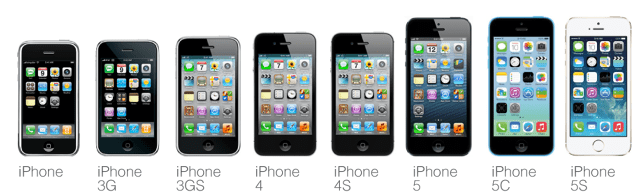
Apple iPhone
Du får dina meddelanden tillbaka med hjälp av en tredje applikation. Men det finns också två andra sätt att återställa dina raderade SMS-meddelanden på iPhone. Apples tjänster iCloud och iTunes kan säkerhetskopiera och återskapa de flesta data på din iPhone.
1. Återskapa raderade meddelanden på iPhone med iCloud
Säkerhetskopierad information som meddelanden (iMessage, SMS och MMS) kan sedan återskapas via iCloud.
På så sätt säkerhetskopierar du:
Alla Apple enheter som har iOS 5 eller senare kan automatiskt säkerhetskopiera alla filer via iCloud. Först, du måste aktivera säkerhetskopiering på din iPhone.
Inställningar > iCloud > Lagring
Se till att din enhet är ansluten till Wi-Fi, en strömkälla och att skärmen på din iPhone är låst, så att säkerhetskopiering kan köras dagligen.
Du kan också starta säkerhetskopiering manuellt: Inställningar > iCloud > Lagring, Säkerhetskopiering och sedan välja Säkerhetskopiera nu.
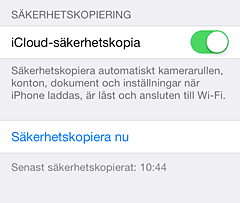
Säkerhetskopiera nu
Om du har inaktiverat automatisk synkronisering, bör du skapa en säkerhetskopia varje gång du synkroniserar din enhet med din PC eller Mac.
På så sätt återskapar du dina medellanden:
- Logga in på icloud.com med ditt Apple-ID och lösenord
- Klicka på textmeddelanden (om det inte finns där, betyder det att dina meddelanden inte har backats upp).
- Sök meddelanden för att hitta de du behöver
- Välj Inställningar – iCloud på din iPhone
- Stäng av textmeddelanden (eller se till att de är avstängda)
- Du kommer att se ett popup-fönster. Välj “Spara på min iPhone”
- Nu kan du aktivera textmeddelanden
- Tryck på “Merge” och vänta. Efter några minuter ska textmeddelanden visas på din iPhone.
2. Återskapa raderade meddelanden på iPhone med iTunes
Oroa dig inte om ovanstående tips inte fungerade. Låt oss försöka förklara hur säkerhetskopierar och återskapar du raderade SMS via en iTunes- säkerhetskopia.
På så sätt säkerhetskopierar du dina medellanden:
Du kan synkronisera din enhet med iTunes så här: Under Enheter i iTunes kan du högerklicka på iOS-enheten (iPhone) och sedan välja Säkerhetskopiera
Du kan också starta säkerhetskopiering manuellt:
- Du bör ansluta din iPhone till din dator. Se till att din dator har en senaste versionen av iTunes installerad.
- Klicka på Arkiv-menyn och markera Enheter > Säkerhetskopiering.
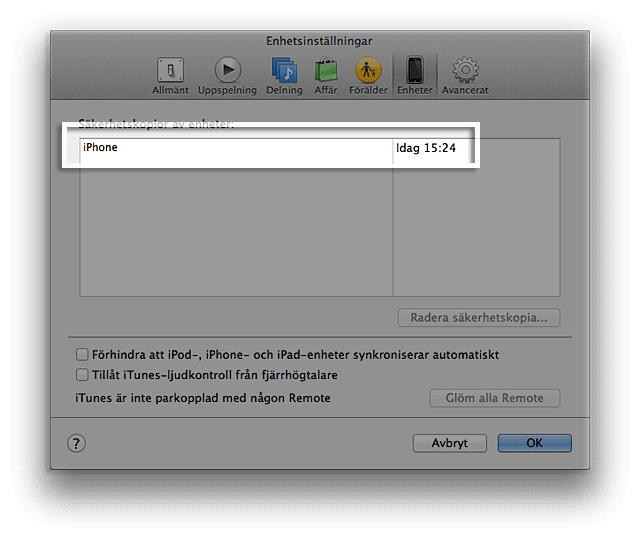
Säkerhetskopiera med iTunes
iTunes 10.7 eller tidigare
Klicka på Enheter-menyn, högerklicka på din enhet (iPhone) och välj Säkerhetskopiera
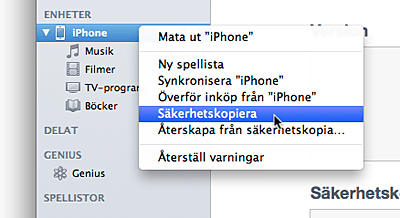
iTunes 10.7 eller tidigare
På så sätt återskapar du dina medellanden:
- Anslut din enhet till din dator
- Klicka på Arkiv-menyn och markera Enheter > Återställ från säkerhetskopia.
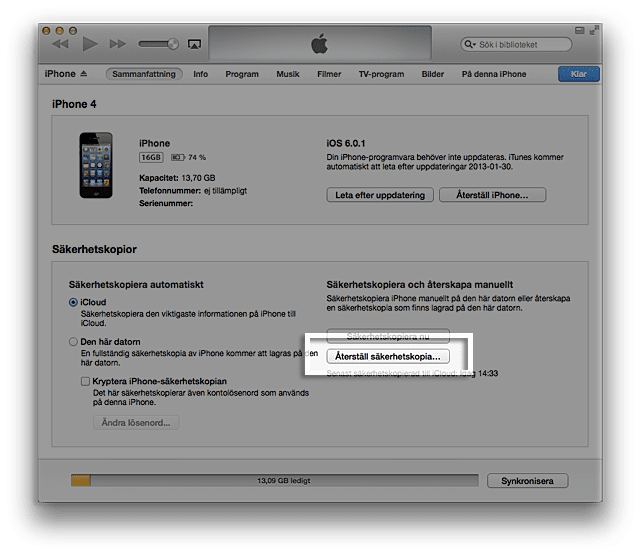
Itunes – Återställa
Du kan även göra så här: Öppna Sammanfattning på iOS-enheten:
- Klicka på knappen i det övre högra hörnet (för enheten)
- Klicka på knappen Återskapa säkerhetskopia.
Alla uppgifter du har säkerhetskopierat överföras i telefonen. Det kommer att ta några minuter.
iTunes 10.7 eller tidigare
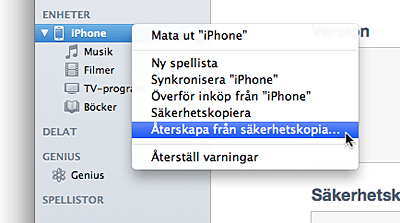
iTunes 10.7 – återskapa
Klicka på Enheter-menyn, högerklicka på din enhet (iPhone) och välj Återskapa från säkerhetskopia