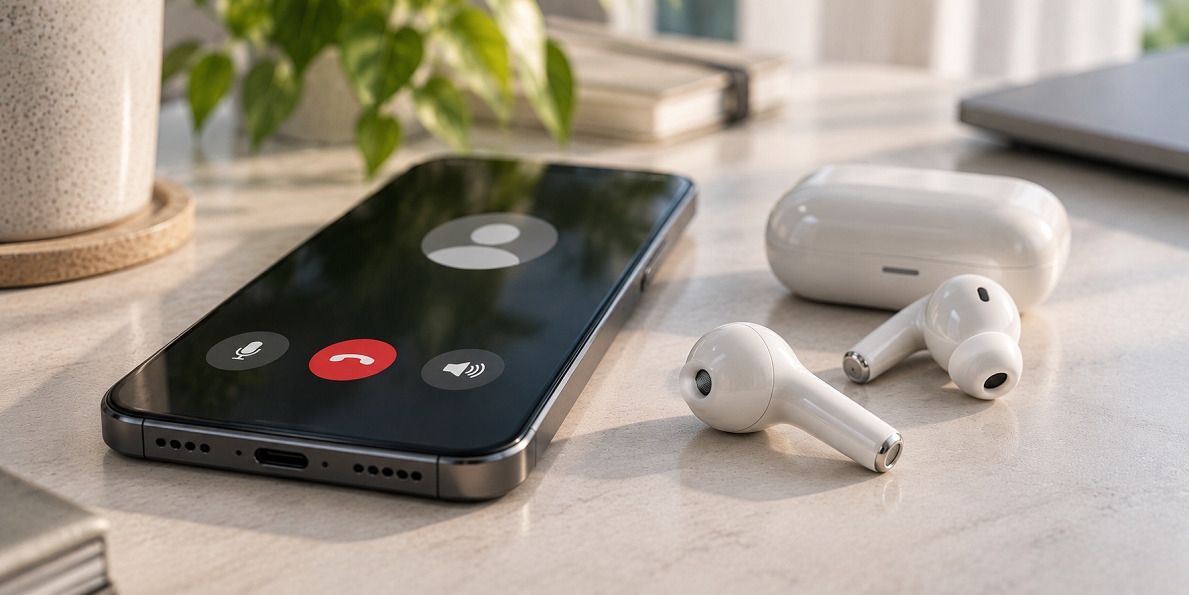
Du hör den andra personen tydligt, men de hör knappt dig. Rösten kanske låter mycket låg, avlägsen eller full av brus.
När mikrofonen i Bluetooth-hörlurar inte fungerar är det lätt att tro att själva hörlurarna är trasiga. Ofta ligger felet dock någon annanstans.
Det kan handla om en liten mute-knapp, en blockerad mikrofonöppning, en app utan mikrofonbehörighet eller en telefon som använder fel ljudkälla under samtalet.
Därför bör du först ta reda på var felet uppstår. Fungerar mobilens egen mikrofon? Händer det i alla appar? Kan andra inte höra dig alls, eller låter rösten bara dålig?
Med några få kontroller kan du oftast avgöra om problemet ligger i hörlurarna, telefonen, datorn eller appen du använder.
Kort sagt: Börja med att jämföra mikrofonen med och utan Bluetooth-hörlurarna. Kontrollera sedan mute, mikrofonöppningar, vald ljudkälla, appbehörigheter och vald inputenhet. Om mikrofonen fortfarande krånglar på flera enheter och i flera appar efter rengöring och återanslutning tyder det mer på ett hårdvarufel.
Innehåll i artikeln
Avgränsa problemet på en minut
Den första frågan är om den andra personen inte kan höra dig alls, eller om rösten bara är svag, otydlig eller brusig. De två symtomen pekar ofta på olika orsaker.
Om det är helt tyst i andra änden kan mikrofonen vara avstängd, appen sakna åtkomst till mikrofonen eller telefonen använda sin egen mikrofon i stället för mikrofonen i hörlurarna.
Om rösten är låg, metallisk eller dämpad är mikrofonöppningen ofta täckt av smuts, fukt eller kläder. Placeringen av in-ear-hörlurarna kan också ha stor betydelse, särskilt om mikrofonen sitter på skaftet eller längst ned på snäckan.
Skilj också mellan ett problem i en enskild app och ett mer allmänt problem. Om mikrofonen bara krånglar i en mötesapp är appens behörigheter eller ljudinställningar ett naturligt ställe att börja på. Om den krånglar vid vanliga samtal, röstmeddelanden och videomöten bör du testa hörlurarna mer systematiskt.
En stabil Bluetooth-anslutning betyder inte alltid att rätt mikrofon används. Vid samtal och möten kan telefonen eller datorn välja en annan inputenhet än den du förväntar dig.
Gör ett snabbt mikrofontest
Det mest användbara testet är att spela in din röst både med och utan hörlurarna. Då får du en direkt jämförelse utan att behöva gissa hur du låter hos den andra personen.
Börja med att ta av hörlurarna och spela in ett kort röstmeddelande med telefonens inbyggda mikrofon. Anslut sedan Bluetooth-hörlurarna och spela in ett nytt meddelande med samma röststyrka och samma avstånd till munnen.
Spela upp båda inspelningarna i en lugn miljö. Om inspelningen är tydlig utan hörlurarna men svag eller tyst med dem ligger problemet sannolikt i hörlurarnas mikrofon, vald ljudkälla eller anslutningen.
Om båda inspelningarna låter dåligt kan telefonens mikrofon, omgivningen eller appens inställningar vara förklaringen. Därför är det viktigt att testa i mer än en situation innan du drar några slutsatser.
- Gör testet på en plats med så lite vind, trafik och bakgrundsljud som möjligt.
- Tala med normal röst, ungefär en handbredd från munnen.
- Kontrollera att mute inte är aktiverat i samtalet eller appen.
- Prova både ett vanligt telefonsamtal och ett röstmeddelande om problemet fortsätter.
| Testresultat | Trolig förklaring | Nästa steg |
|---|---|---|
| Telefonens mikrofon fungerar, hörlurarnas gör det inte | Fel inputval, smuts, mute eller fel i hörlurarna | Kontrollera ljudkälla, rengöring och återanslutning |
| Mikrofonen fungerar bara i vissa appar | Saknad behörighet eller fel appinställning | Kontrollera mikrofonåtkomst och vald input i appen |
| Rösten är låg eller brusig | Blockerad mikrofonöppning, vind eller dålig placering | Rengör försiktigt och testa i en lugn miljö |
Kontrollera de vanligaste orsakerna
Det finns några enkla saker som är värda att kontrollera innan du går vidare till telefonens eller datorns inställningar. De tar bara några minuter och löser ofta problemet när andra inte hör dig i Bluetooth-hörlurarna.
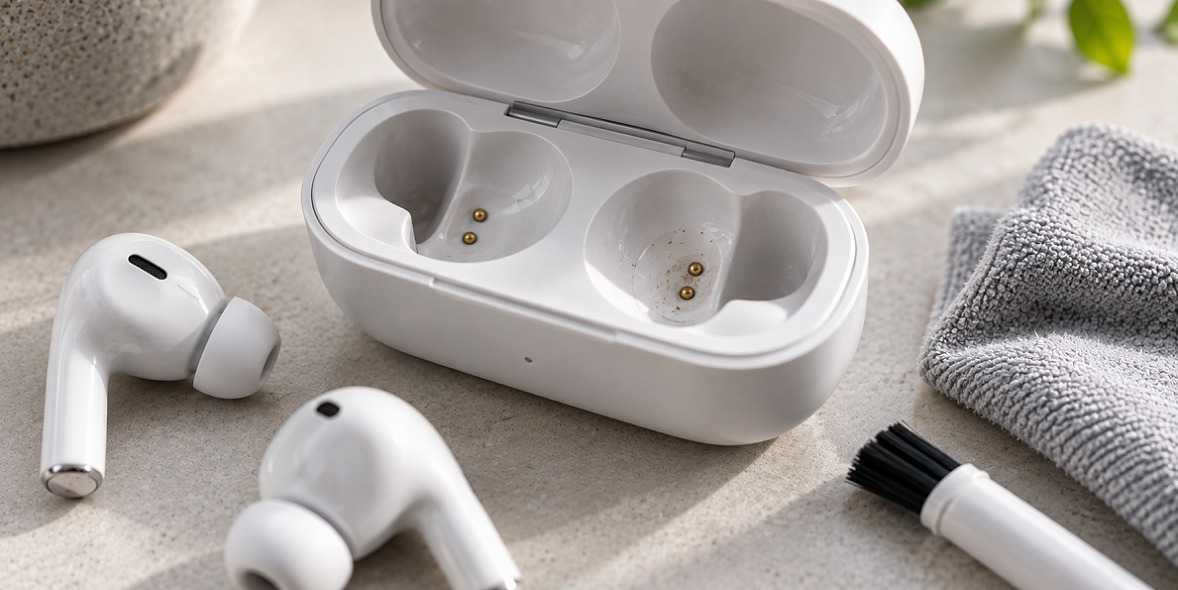
Börja med mikrofonöppningarna. På trådlösa hörlurar syns de ofta som små öppningar eller galler på skaftet eller den nedre delen av varje snäcka. På större hörlurar kan mikrofonen sitta i kåpan eller på en kort mikrofonarm.
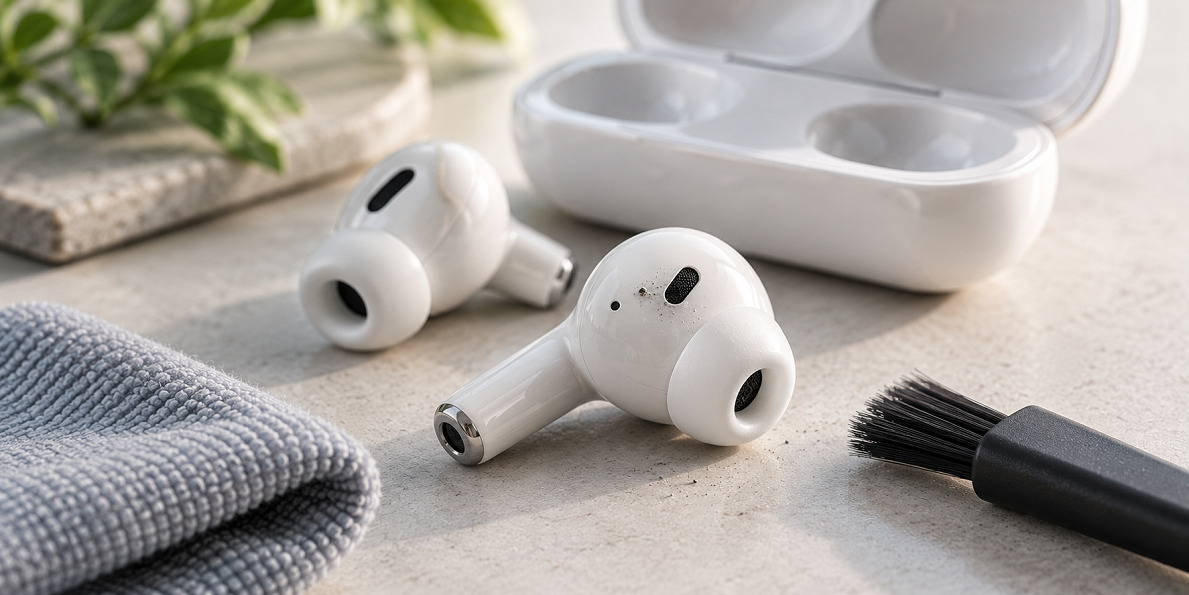
Handkräm, damm, öronvax, smink eller fukt kan dämpa rösten märkbart. Använd en torr, mjuk borste eller en ren, torr trasa för att försiktigt ta bort synlig smuts. Undvik nålar, metallföremål och vätska i öppningarna, eftersom det kan trycka in smutsen längre eller skada mikrofonen.
Kontrollera även batterinivån. Vid låg batterinivå kan vissa modeller fungera instabilt under samtal, även om musik fortfarande spelas upp. Lägg båda hörlurarna i etuiet, ladda dem och försök igen.
- Leta efter en mute-symbol på telefonens samtalsskärm eller i appen du använder.
- Ta ur hörlurarna och sätt i dem korrekt igen, särskilt om de har touchkontroller.
- Undvik att hålla en hand, en halsduk eller en hög krage över mikrofonområdet.
- Testa utan vind, ventilation eller fläkt som blåser direkt mot ansiktet.
- Om du bara använder en hörlur, prova den andra eftersom mikrofonrollen kan växla mellan sidorna.
Kontrollera telefon, dator och app
Om dina Bluetooth-hörlurar fungerar när du lyssnar på musik men mikrofonen inte fungerar vid samtal handlar det ofta om inställningar. Enheten kan skicka ljud till hörlurarna samtidigt som mikrofonen fortfarande är inställd på telefonen, datorn eller en annan ansluten enhet.
På telefonen bör du under ett aktivt samtal leta efter valet för ljudkälla. Välj Bluetooth-hörlurarna om mobilen i stället visar högtalare, telefonlur eller en annan enhet.
På en dator måste hörlurarnas mikrofon väljas som inputenhet, inte bara som uppspelningsenhet. Det är ett klassiskt fel att ljudet kommer ut i hörlurarna medan datorn fortfarande tar upp ljud via den inbyggda mikrofonen.
Appen måste också ha behörighet att använda mikrofonen. Det gäller särskilt meddelandeappar, appar för videomöten och webbläsarbaserade möten. Den praktiska tumregeln är enkel: Välj hörlurarna som både högtalare och mikrofon, och kontrollera sedan att den aktuella appen får använda mikrofonen.
Kom ihåg: En app kan ha en egen mute-knapp, även om telefonens eller datorns mikrofon annars är påslagen. Kontrollera därför mute både i samtalet, i appen och på hörlurarnas fysiska eller touchbaserade kontroller.
Återanslut hörlurarna
Återanslutning bör inte vara det första steget, men det är relevant när mikrofontestet visar att enheten inte använder hörlurarnas mikrofon korrekt. Det kan hända om Bluetooth-anslutningen är aktiv men samtalsprofilen inte har startat på rätt sätt.
Ta bort hörlurarna från listan över sparade Bluetooth-enheter, stäng av dem helt och anslut dem sedan igen som en ny enhet. Prova direkt med ett kort röstmeddelande eller ett testsamtal efter återanslutningen.
Om du använder hörlurarna med både telefon, surfplatta och dator kan en annan enhet ha tagit över anslutningen. Stäng av Bluetooth på de enheter du inte använder under testet så att du inte felsöker flera anslutningar samtidigt.
En återanslutning kan lösa ett tillfälligt profilfel, men den hjälper inte mot en fysiskt blockerad eller skadad mikrofon. Använd därför detta steg efter att du har kontrollerat mute, mikrofonöppningar och ljudinput.
När tyder det på en trasig mikrofon?
Det är mest sannolikt att mikrofonen är trasig när problemet fortsätter efter grundläggande felsökning. Det gäller särskilt om din röst inte registreras på flera olika telefoner eller datorer, i flera appar och efter en ny Bluetooth-anslutning.
Testa hörlurarna på en annan enhet om du har möjlighet. Om mikrofonen fungerar där ligger felet sannolikt i den första telefonens inställningar eller appbehörigheter. Om den inte heller fungerar på den andra enheten är hörlurarna den troligaste orsaken.
Fysisk skada kan också vara förklaringen. Fall, fukt, svett, rengöring med vätska eller upprepad användning i kraftig vind kan påverka mikrofonen. En röst som plötsligt har blivit permanent låg eller helt försvunnit, utan att några inställningar har ändrats, bör därför tas på allvar.
Om testet pekar på ett hårdvarufel kan ett byte vara aktuellt. Bekräfta dock först felet på minst en annan enhet så att du inte byter hörlurar på grund av en telefoninställning eller en app som saknar mikrofonåtkomst.
FAQ – vanliga frågor om mikrofon i Bluetooth-hörlurar
Varför kan jag höra andra, men de kan inte höra mig?
Hörlurarna kan vara valda som uppspelningsenhet medan mikrofonen är avstängd, blockerad eller inte vald som input. Börja med att kontrollera mute, ljudkälla och mikrofonbehörigheter.
Varför låter min mikrofon dåligt i in-ear-hörlurar?
Låg eller brusig röst beror ofta på smuts vid mikrofonöppningen, vind, fukt eller en placering där kläder eller händer täcker mikrofonen. Testa i ett lugnt rum efter försiktig rengöring.
Kan låg batterinivå påverka mikrofonen?
Ja, det kan i vissa fall påverka stabiliteten under samtal. Ladda hörlurarna och etuiet innan du drar slutsatsen att mikrofonen är trasig.
Varför fungerar mikrofonen i vanliga samtal men inte i en mötesapp?
Appen saknar kanske mikrofonbehörighet eller använder en annan inputenhet. Kontrollera både appens egna ljudinställningar och enhetens allmänna behörigheter.
Hjälper det att ta bort och ansluta hörlurarna igen?
Ja, om felet beror på en felaktig Bluetooth-profil eller ett tillfälligt anslutningsfel. Det är dock bäst att göra efter de snabba kontrollerna av mute, mikrofonöppningar och inputval.